Android 11 ou superior
Versões anteriores não são compatíveis com o Chupa Cabra. Confira em Configurações → Sobre o telefone.

Guia de instalação
O Chupa Cabra é distribuído como arquivo APK, direto do site oficial. O Android pede duas liberações para instalar um app que não veio da Play Store — este guia mostra as duas, tela por tela, e termina com a configuração do app no primeiro uso.
Desative a verificação de apps só durante a instalação.
Baixe o APK no site oficial e autorize o Chrome a instalar.
Toque em Instalar. O Chupa Cabra aparece na lista de apps.
Permissões, o que copiar e o drive autorizado, na primeira abertura.
Antes de começar
Versões anteriores não são compatíveis com o Chupa Cabra. Confira em Configurações → Sobre o telefone.
Baixe o APK apenas de chupacabra.site. Nunca instale um arquivo do Chupa Cabra recebido por mensagem ou de outro site.
Duas liberações no Android e o download pelo Google Chrome. Nenhum cabo, nenhum computador.
Parte 1 · Play Store
O Play Protect verifica os apps instalados e pode bloquear um APK vindo de fora da loja. Desative a verificação para instalar o Chupa Cabra.
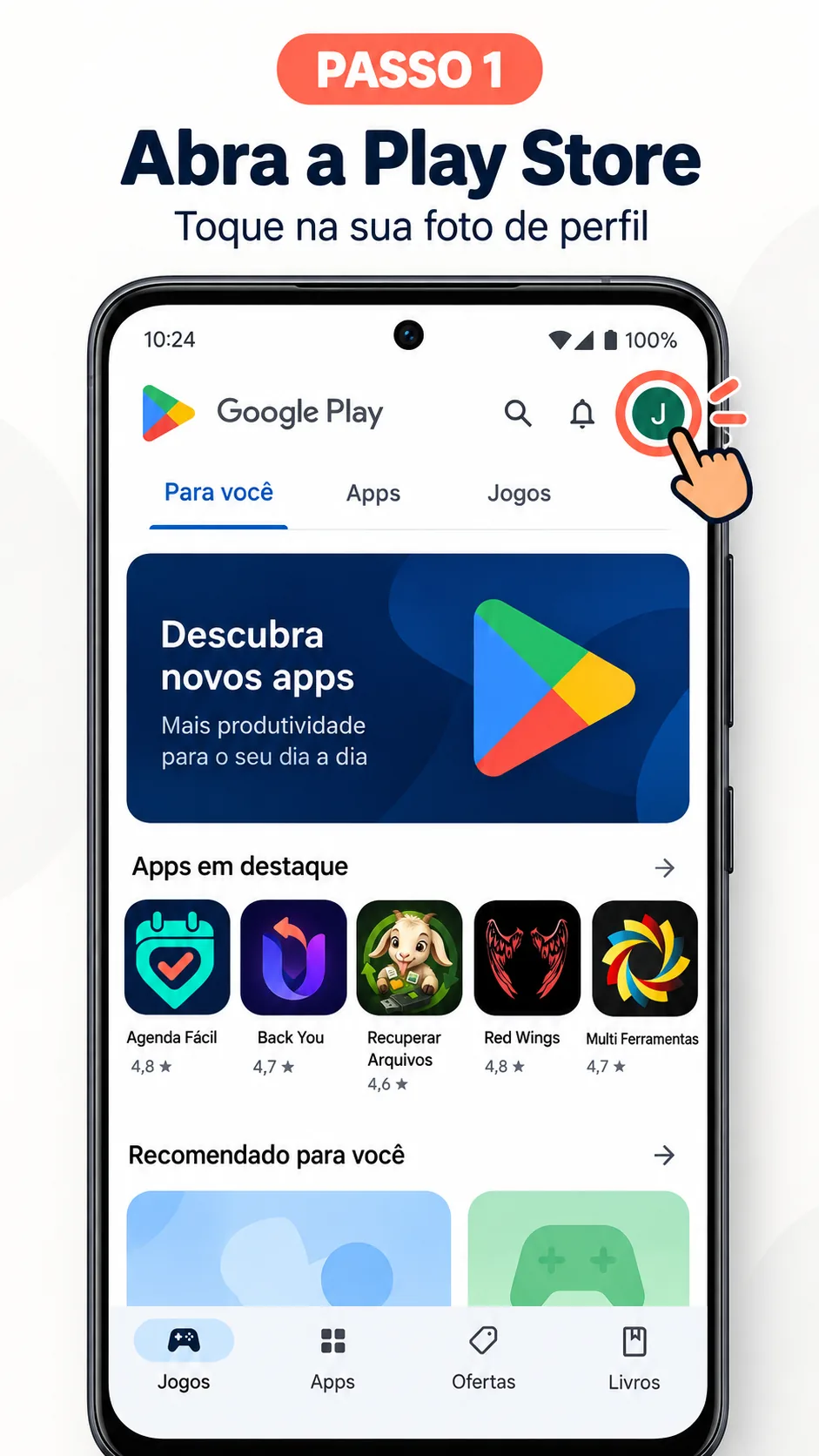
Toque na sua foto de perfil, no canto superior direito.
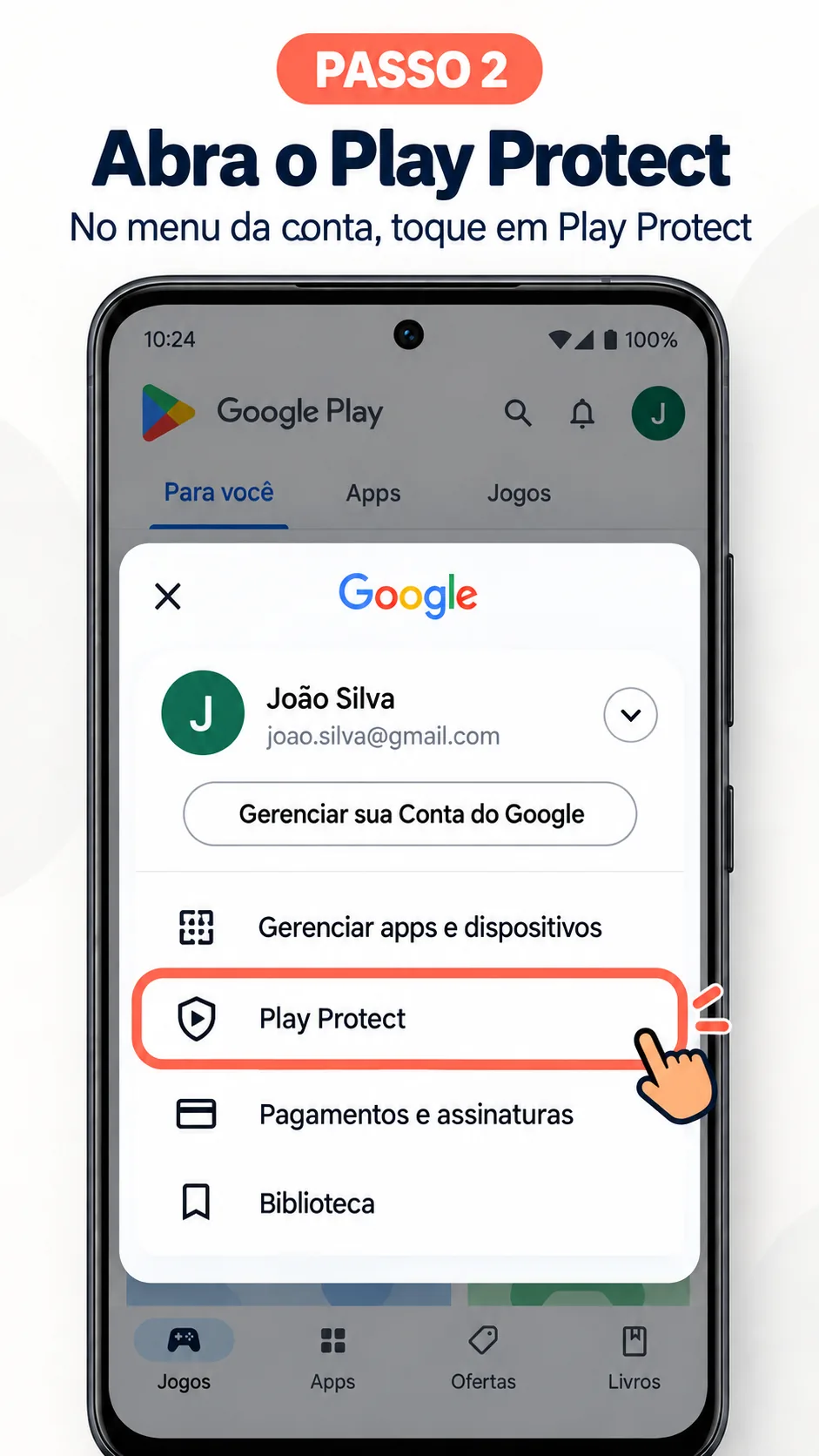
No menu da conta, toque em Play Protect.
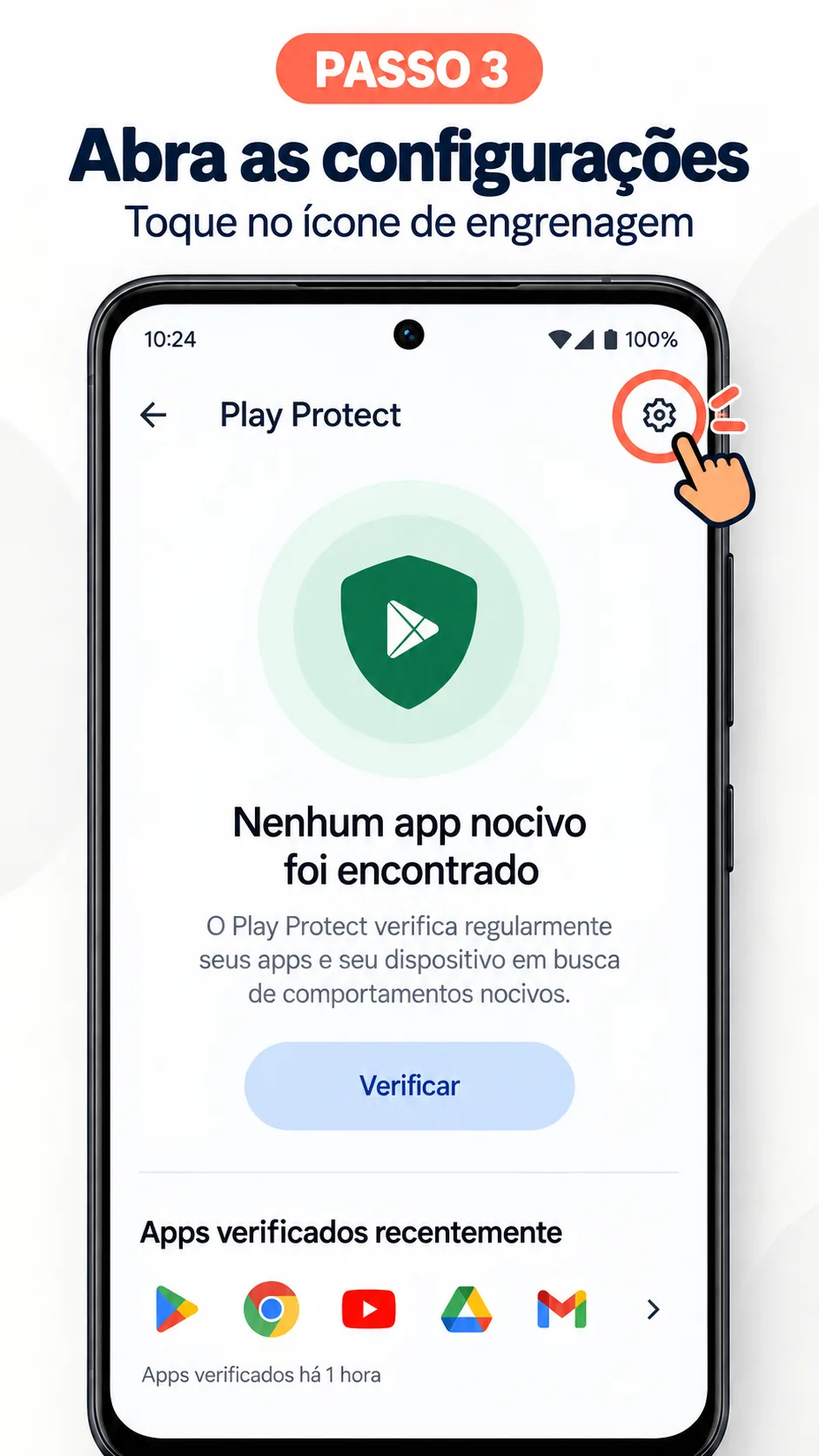
Toque no ícone de engrenagem, no canto superior direito.
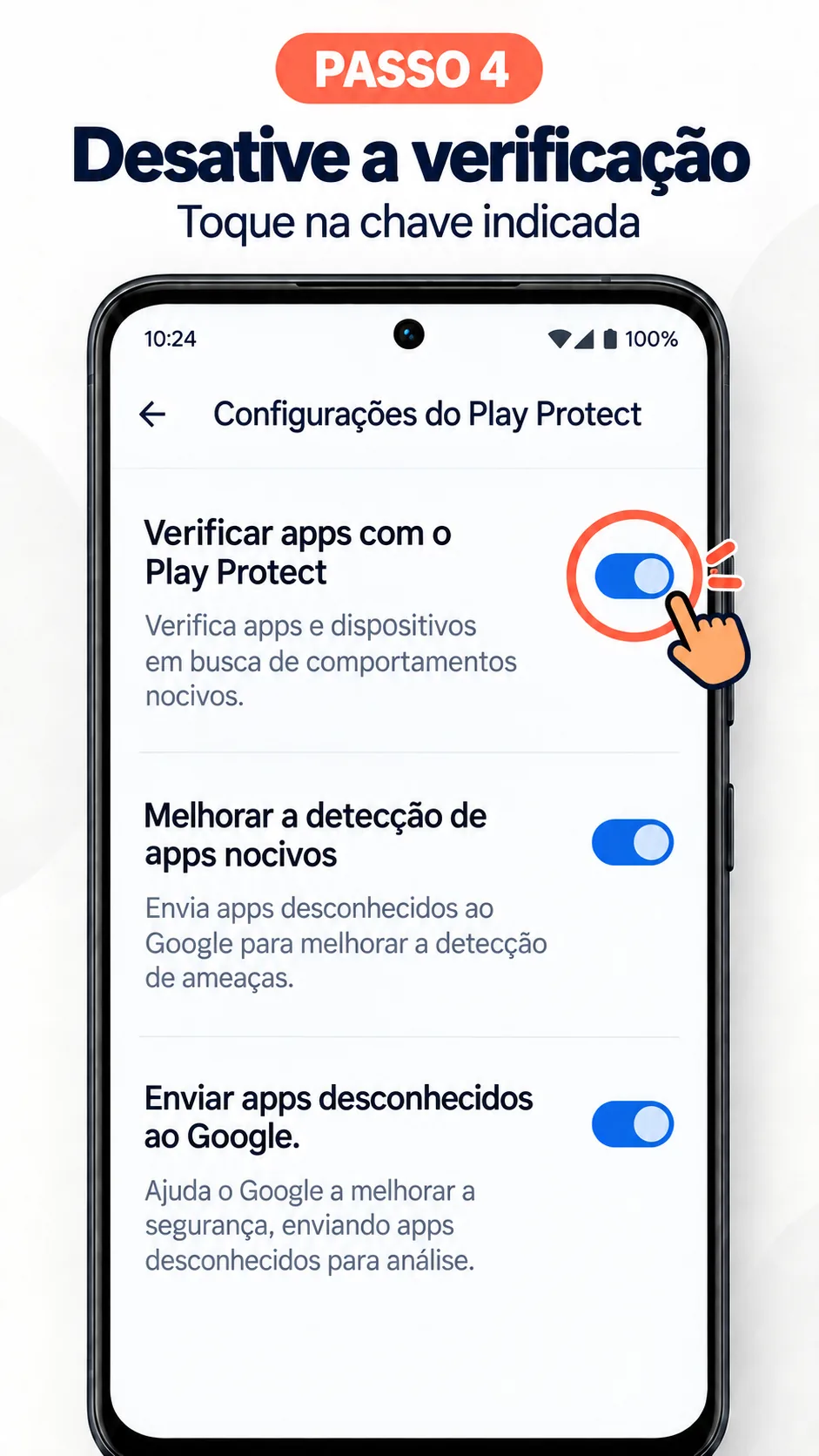
Toque na chave Verificar apps com o Play Protect.
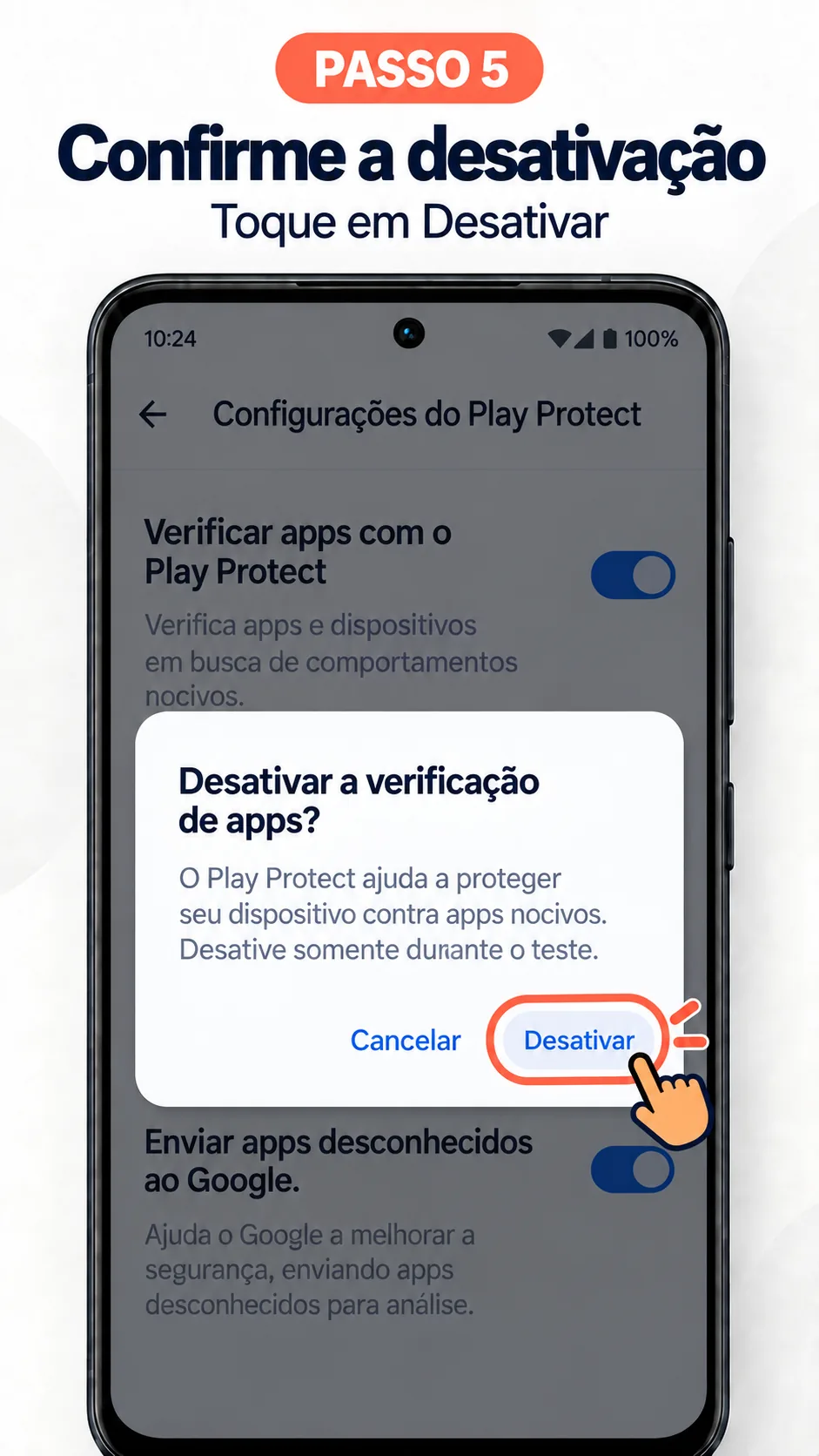
Toque em Desativar. Pronto: a Play Store não vai bloquear a instalação.
Parte 2 · Google Chrome
O Android exige uma autorização específica para instalar arquivos APK baixados fora da Play Store. Ela é dada ao navegador — por isso o guia usa o Google Chrome. Ative somente para sites confiáveis. Se o Chrome já estiver instalado, pule para o Passo 3.
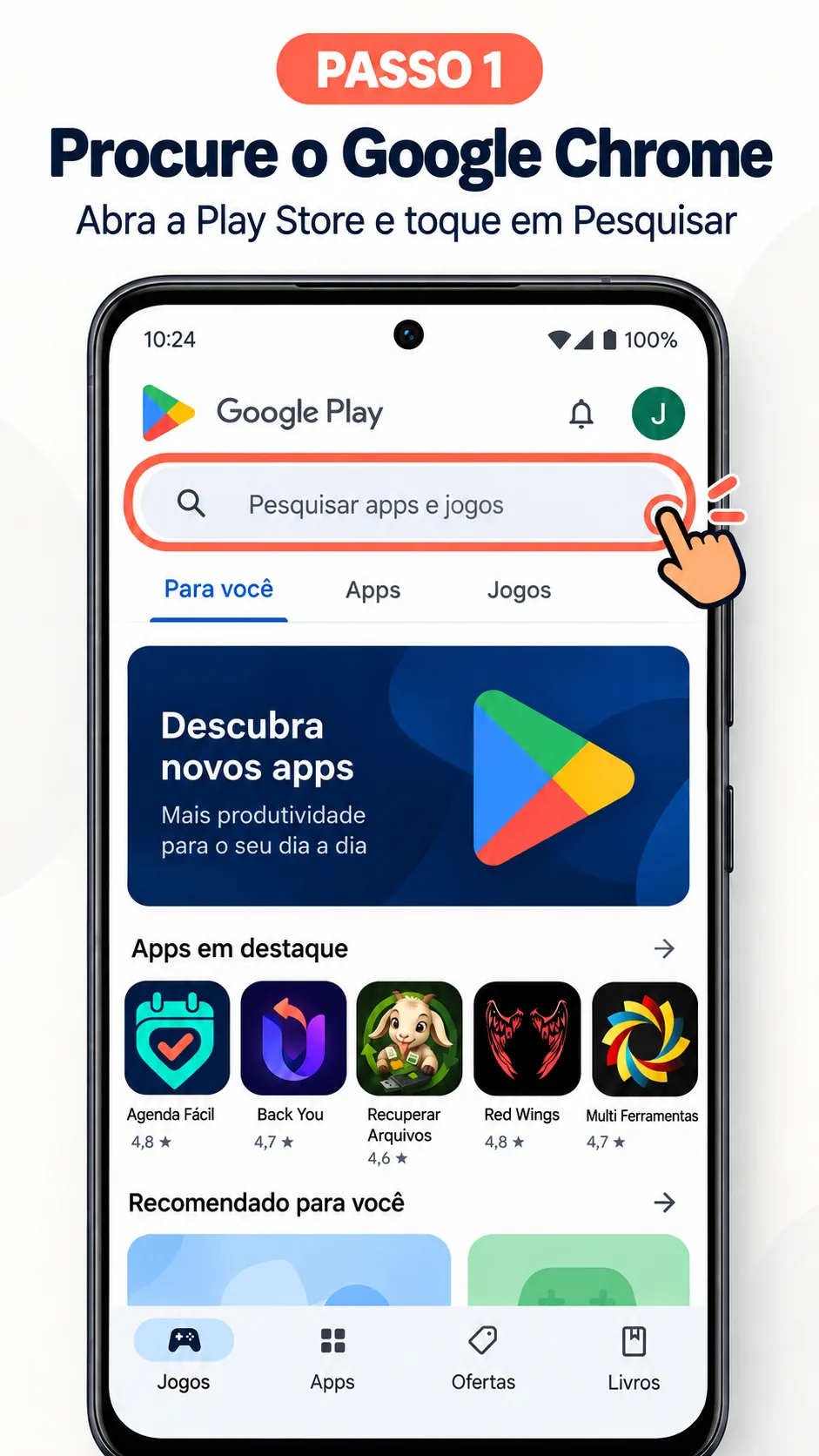
Abra a Play Store e toque em Pesquisar apps e jogos. Digite “Google Chrome”.
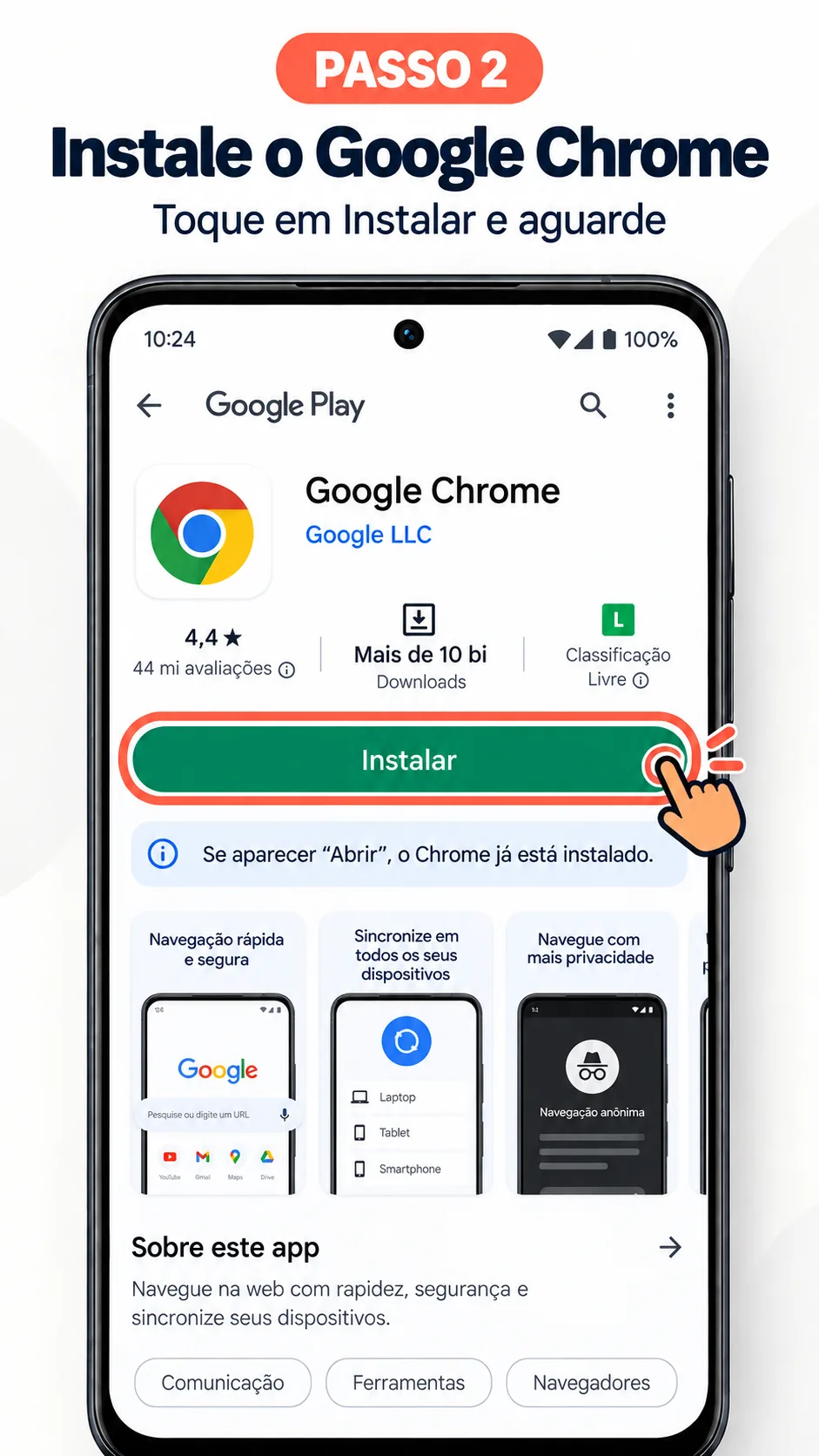
Toque em Instalar e aguarde. Se aparecer “Abrir”, o Chrome já está instalado.
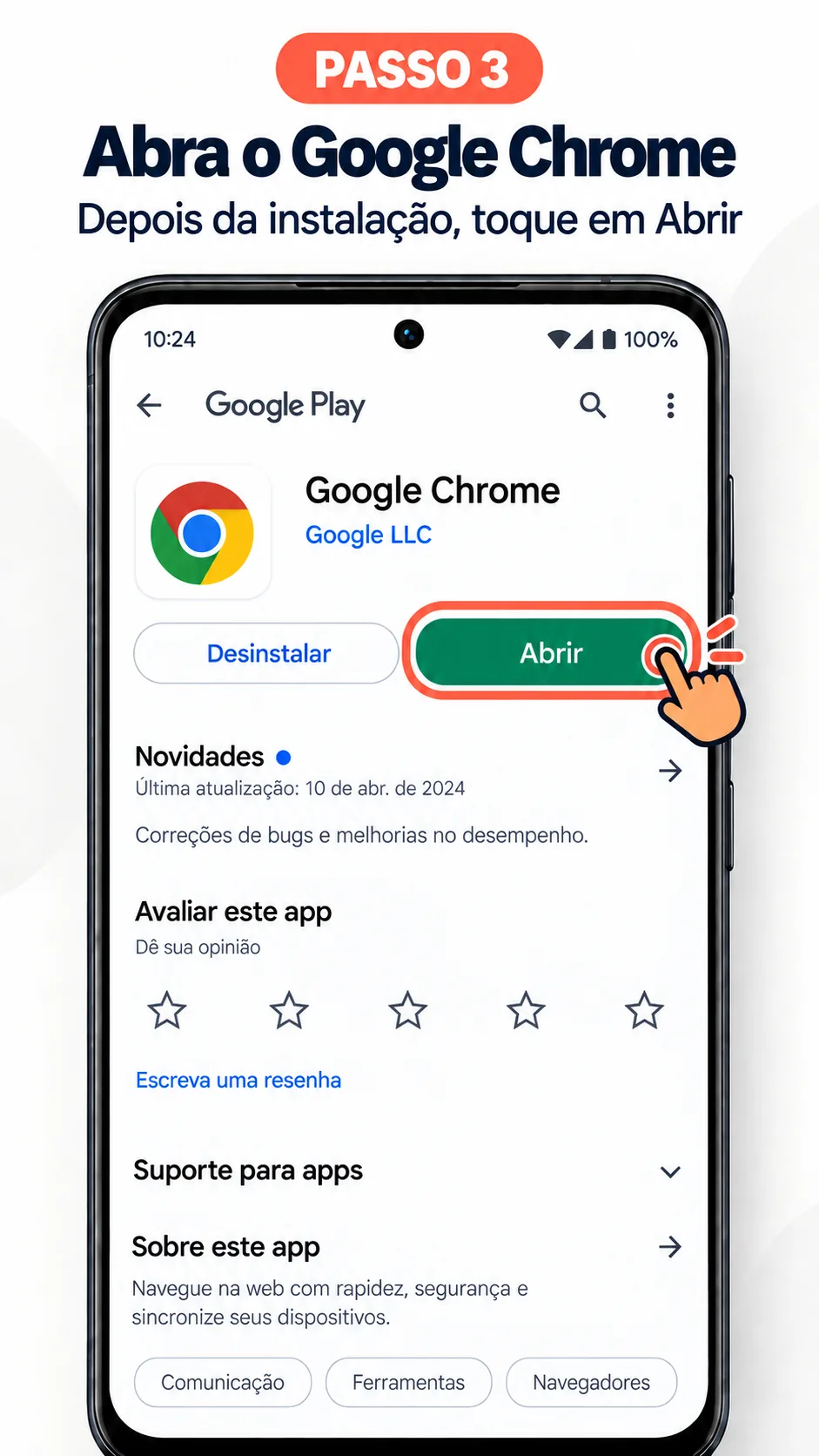
Depois da instalação, toque em Abrir.
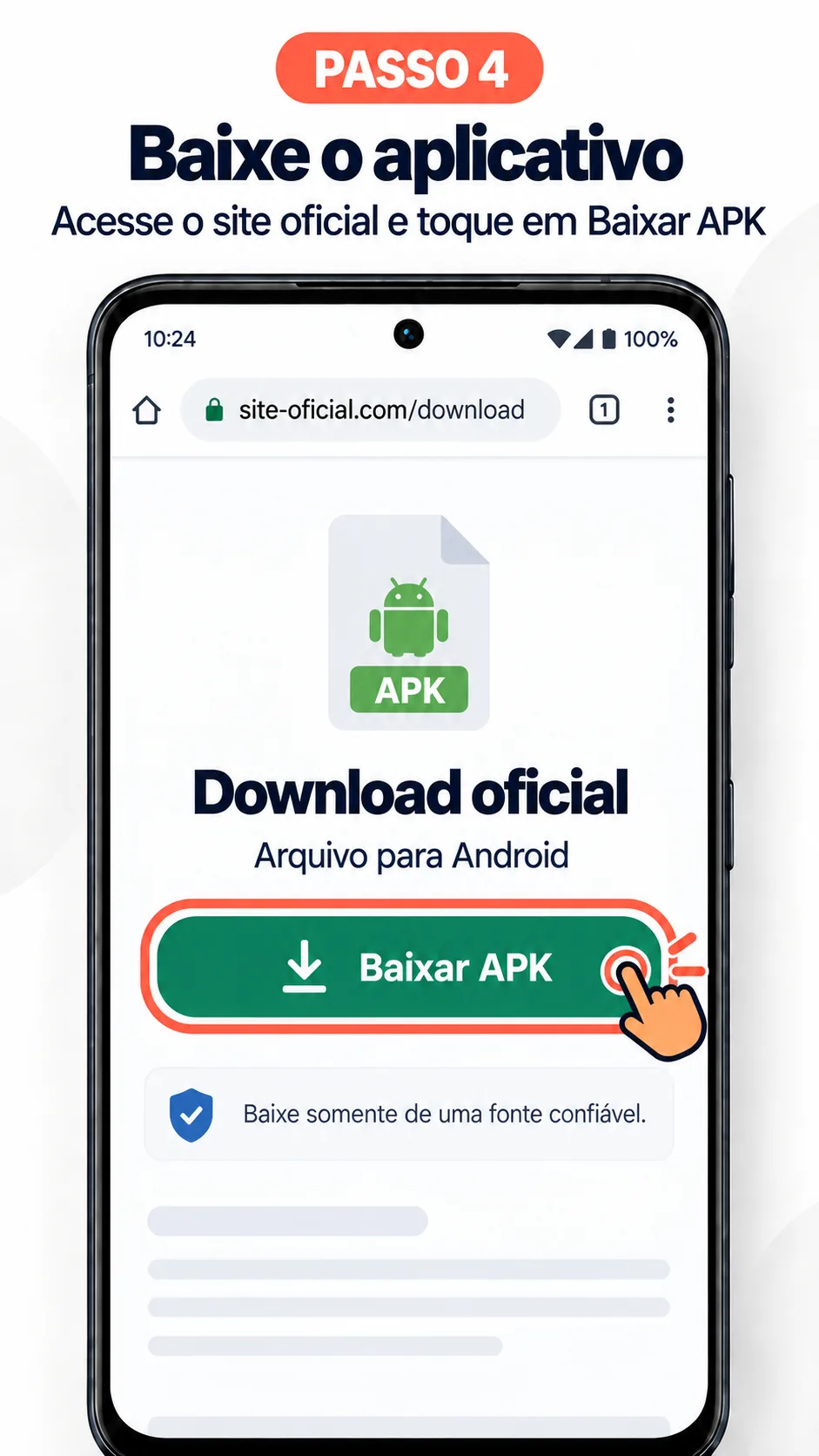
No Chrome, acesse chupacabra.site/download/chupacabra.apk e toque em Baixar para Android. Baixe somente do site oficial.
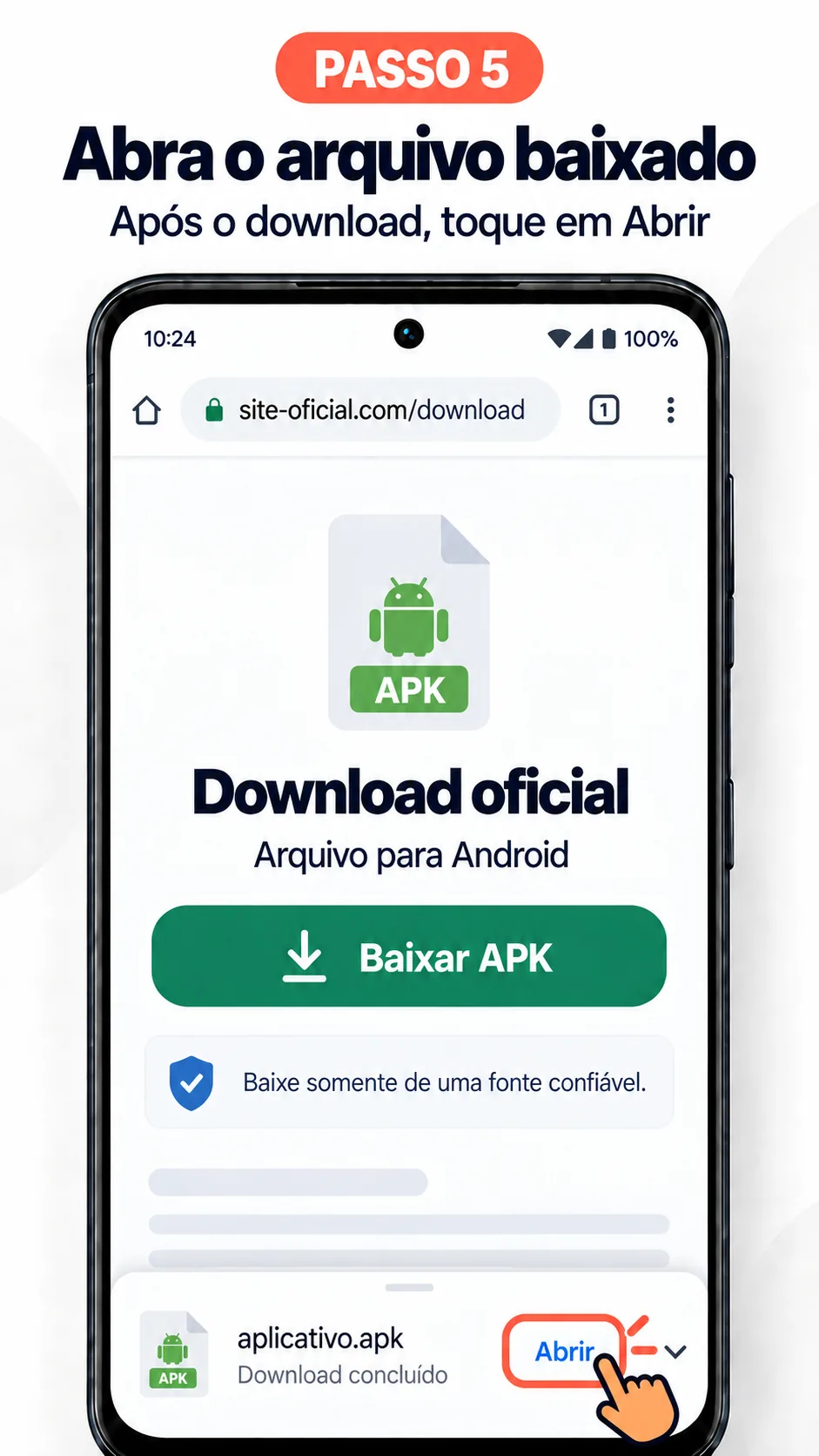
Após o download, toque em Abrir no aviso do Chrome (ou abra chupacabra.apk na pasta Downloads).
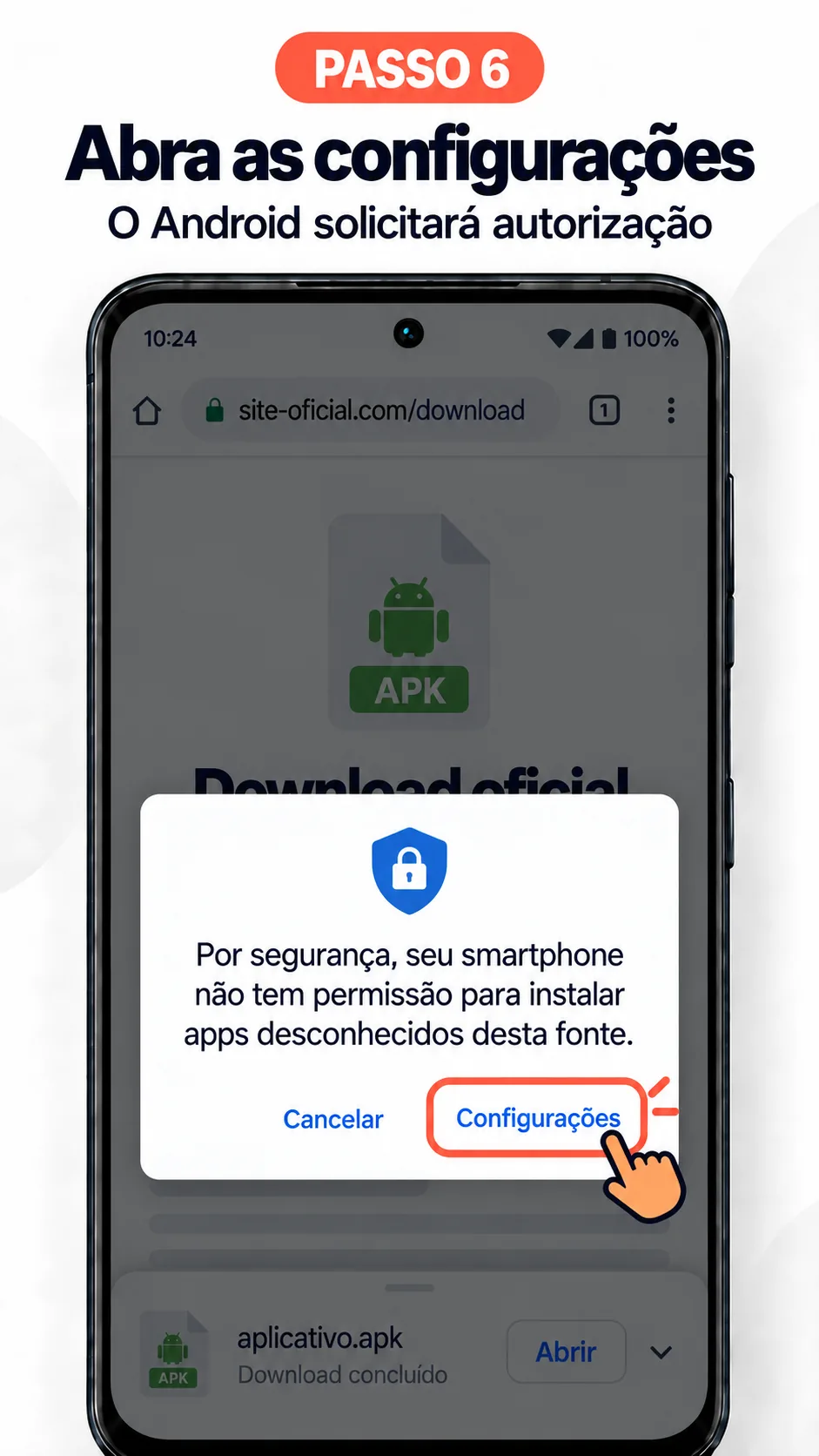
O Android avisa que o Chrome ainda não tem permissão para instalar apps. Toque em Configurações.
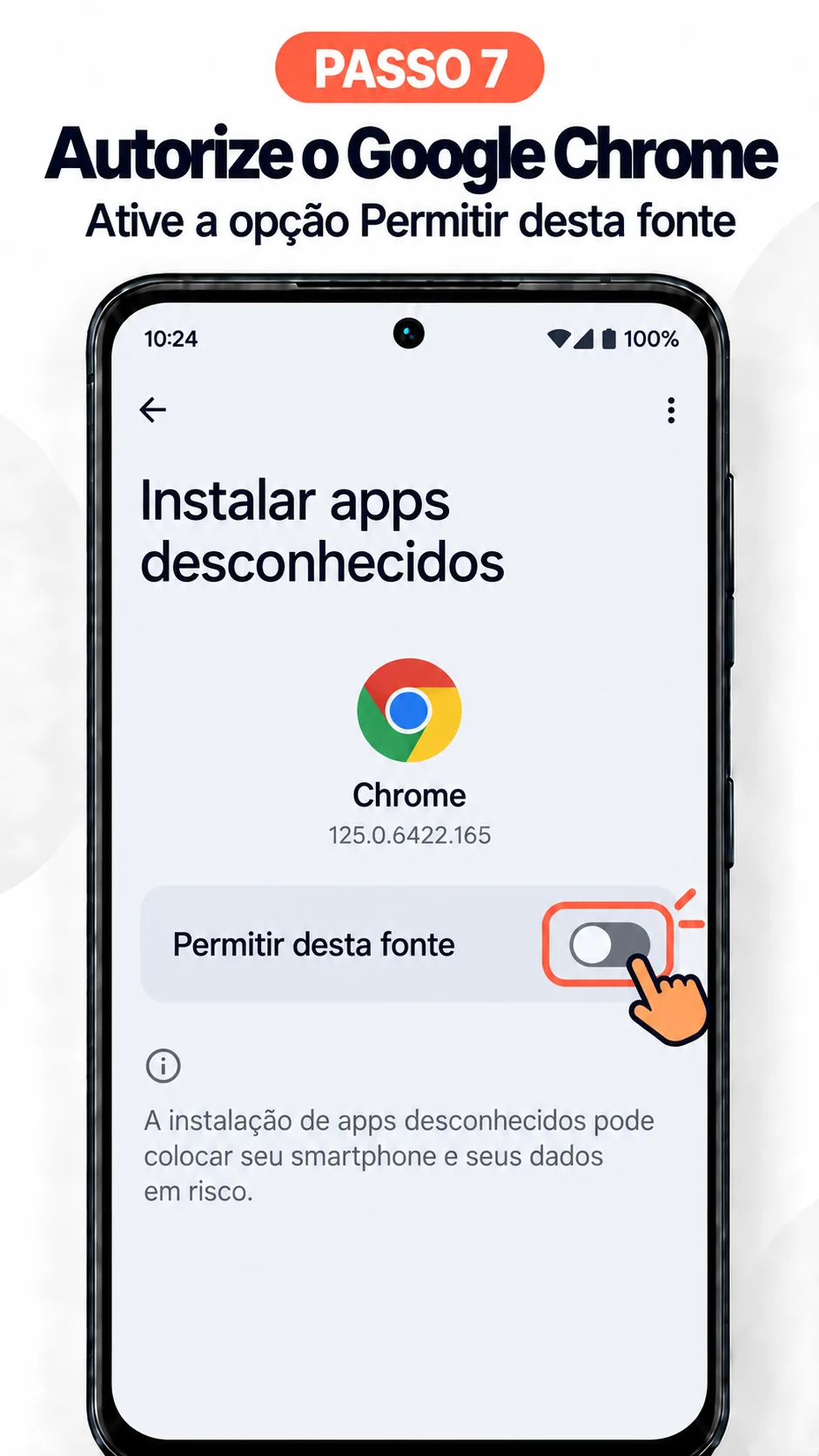
Ative Permitir desta fonte e volte com a seta.
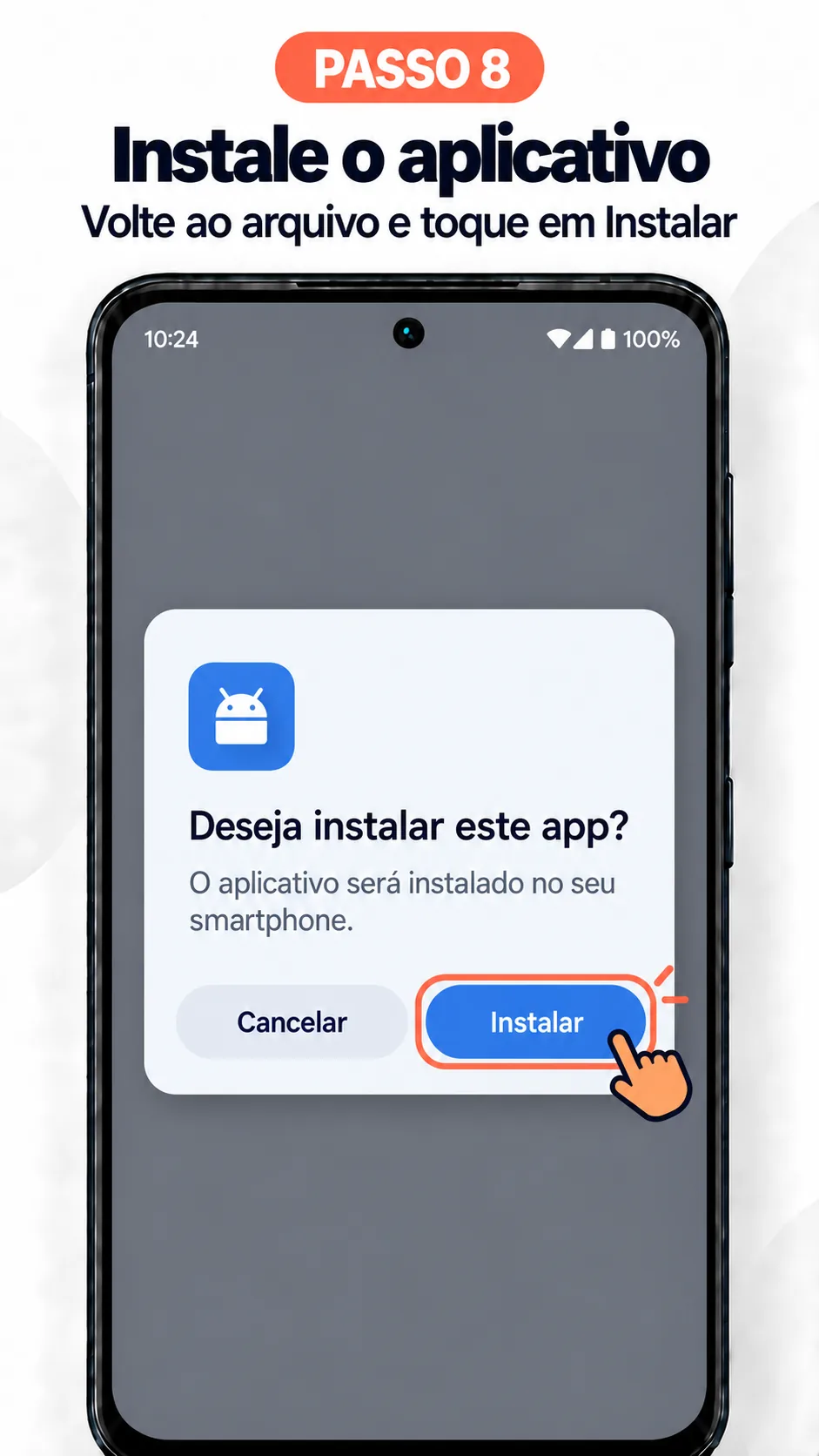
Volte ao arquivo e toque em Instalar. O Chupa Cabra aparece na sua lista de apps.
Parte 3 · Primeiro uso
Na primeira vez, o Chupa Cabra pede as permissões que o Android exige e pergunta o que deve ser copiado. São nove toques em sequência, uma tela por vez: só depois disso a tela principal aparece. Você pode mudar tudo depois em Ajustes.
Toque no ícone na lista de apps. A tela de abertura aparece por um instante e o app segue direto para a configuração.
A primeira tela é Acesso a todos os arquivos. Toque em Abrir configurações e ative a permissão na tela do Android. Sem ela o app não copia os originais byte a byte nem grava no pendrive.
Toque em Conceder acesso e escolha Permitir tudo. Se escolher “Selecionar fotos”, o app enxerga só as fotos escolhidas e o backup fica incompleto sem avisar.
No Android 13 ou superior, o pedido de notificações aparece junto. Aceite: é por ela que chega o aviso de drive conectado e o progresso do backup. Recusar não bloqueia nada — o backup manual continua pelo botão do app.
Toque em Conceder para o backup continuar com a tela apagada. Se preferir, toque em Continuar sem conceder: o backup segue funcionando pelo botão Sincronizar agora e pela notificação.
Toque em Proteger tudo para fotos, vídeos, documentos, áudios e mídias de chats em todas as pastas. Ou toque em Personalizar para escolher categoria por categoria.
Na tela O que fazer backup?, use um perfil pronto — Essencial (fotos, vídeos e documentos) ou Completo (as cinco categorias) — ou marque as suas. Ao ligar Vídeos ou Áudios, o Android pede a permissão daquela mídia. Toque em Continuar.
Escolha Todas as pastas ou Escolher pastas e selecione pelo menos uma — as subpastas entram automaticamente. Toque em Salvar para concluir a configuração.
Ligue o pendrive, SSD ou HD externo pelo USB-C ou adaptador OTG. O app mostra Drive encontrado — não marcado: toque em Marcar este drive. A partir daí ele só grava nesse dispositivo.
O status acompanha a cópia até Tudo protegido. Antes de tirar o dispositivo, use Ejetar drive e aguarde a confirmação do Android.
Se o drive já foi usado por outro celular, o app pergunta antes de continuar. Escolha Sou este aparelho só se for o mesmo celular reinstalado; caso contrário, Este aparelho é novo.
Em Ajustes você muda as categorias, as pastas e o nome do aparelho quando quiser. Renomear não move nem duplica o que já foi copiado.
Ainda não baixou?